
Tuesday, 10 November 2015
Download & Cara menggunakan Super Hide Ip
 Super Hide IP Full adalah salah satu software terbaik yang dapat anda gunakan untuk mengubah IP asli anda dengan IP anonim sehingga anda dapat beraktifitas secara online dengan lebih aman. Bagi anda yang belum tahu apa itu IP, akan kami jelaskan sedikit disini. Ip merupakan sebuah identitas online, setiap komputer memiliki Ip yang berbeda-beda, sehingga para hacker dapat memanfaatkan Ip ini untuk memonitor aktifitas anda, melakukan pencurian data pribadi anda, dan banyak hal lagi lainnya.
Pencurian Ip ini dapat dilakukan ketika anda mengunjungi sebuah website, sehingga untuk mengantisipasi semua itu anda dapat menggunakan Super Hide Ip 3.5.2.2 Full Patch ini untuk mengubah Ip asli anda menjadi Ip anonim sehingga anda dapat membuka website dengan lebih aman dan nyaman. Selain itu dengan menggunakan super hide ip ini anda juga dapat membuka sebuah situs yang diblokir oleh operator yang anda gunakan. Jadi tunggu apalagi, segera download Super Hide IP Full Patch ini dengan gratis di greentech komputer.
Features Super Hide IP Full
* Anonymous Web Surfing
Click Hide IP button and you will be assigned fake IP addresses, preventing others from getting your true IP when surfing the Internet.
* Protect Your Identity
Surf anonymously to prevent hackers or identity thieves from monitoring your web activity or intercepting your personal information such as your financial information.
* Choose IP Country
You can select to use fake IP from different countries via “Choose IP Country” option and can Check IP directly.
* Send Anonymous E-mails
Hide your IP in E-mail headers. Be protected while sending e-mails via Yahoo!, Hotmail, GMail.
* Un-ban Yourself from Forums and Restricted Websites
Use Super Hide IP to change your IP which allows you to access any forums or websites that has ever banned you.
* Platform
Windows 2000/XP/Vista/7 (32-bit and 64-bit)
Click Hide IP button and you will be assigned fake IP addresses, preventing others from getting your true IP when surfing the Internet.
* Protect Your Identity
Surf anonymously to prevent hackers or identity thieves from monitoring your web activity or intercepting your personal information such as your financial information.
* Choose IP Country
You can select to use fake IP from different countries via “Choose IP Country” option and can Check IP directly.
* Send Anonymous E-mails
Hide your IP in E-mail headers. Be protected while sending e-mails via Yahoo!, Hotmail, GMail.
* Un-ban Yourself from Forums and Restricted Websites
Use Super Hide IP to change your IP which allows you to access any forums or websites that has ever banned you.
* Platform
Windows 2000/XP/Vista/7 (32-bit and 64-bit)

Sunday, 30 August 2015
Bagaimana Cara Menghapus File atau Folder yang Tidak Bisa Dihapus?
Mungkin kamu pernah menemukan file atau folder yang tidak bisa dihapus, entah itu yang ada di Hard Disk atau yang di Flashdisk. Pasti yang pertama kamu curigai kenapa file atau folder tidak bisa dihapus adalah karena ulah virus. Padahal tidak juga loh! Alasan kenapa File atau Folder tidak bisa dihapus ternyata ada banyak, seperti folder di atas contohnya, entah kenapa folder tersebut tidak bisa saya hapus, padahal sudah saya scan dengan Antivirus dan tidak ditemukan apa-apa.
Alasan kenapa File atau Folder tidak bisa dihapus ternyata ada banyak, seperti folder di atas contohnya, entah kenapa folder tersebut tidak bisa saya hapus, padahal sudah saya scan dengan Antivirus dan tidak ditemukan apa-apa.
Ternyata penyebab-nya adalah sebagai berikut:
- File atau Folder yang bersangkutan masih aktif digunakan oleh program lain
- File sedang dipakai oleh pengguna lain
- File atau Folder memiliki permissions yang kuat
- dan beberapa alasan yang juga belum saya ketahui, Hehe
Bagaimana Cara Menghapus File atau Folder yang Tidak Bisa Dihapus?
- Pertama, Download dan Install aplikasi yang bernama Unlocker di Komputer kamu

- Jika pada saat proses install kamu diminta untuk menginstall Delta Toolbar, Klik Advanced danUncheck pada bagian Install Delta Toolbar

- Jika sudah selesai install, sekarang menuju ke file atau folder yang tidak bisa dihapus. Klik Kanan di file atau folder tersebut, lalu pilih Unlocker

- Maka akan muncul beberapa pilihan, seperti Delete, Rename dan Move. Pilih satu yang kamu inginkan, lalu klik OK

- Tunggu proses sampai selesai dan file atau folder kamu terhapus


Jika folder masih tidak mau terhapus juga, Mungkin memang akibat virus, segera lakukan scan dengan Antivirus yang paling update, kamu bisa menggunakan beberapa pilihan Antivirus gratis terbaik.
DOWNLOAD WINDOWS XP SP2 ISO
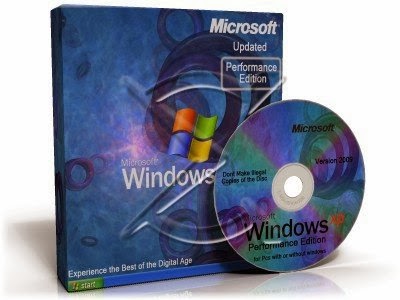
Kali ini saya mau share Windows XP Service Pack 2 berupa File ISO karna teman saya ada yang minta yang bernama Rizal. Windows XP SP2 yang tentunya juga banyak di cari oleh operator, karena dengan langsung menggunakan File ISO kita langsung bisa letakkan ke CD /FDD dengan langsung dan mudah bukan
Saya tidak mau panjang lebar keterangannya bagi yang ingin mencoba silakan di download links di bahah
links:
http://download.microsoft.com/download/8/1/d/81d1f546-f951-45c5-964d-56bdbd758ba4/w2k3sp2_3959_usa_x64fre_spcd.iso
Jika Di Minta Serial Number Silahkan Coba Yang Di Bawah
Untuk SN nya : B7Q4M-JVJFH-R6HCP-M3V4R-DRVDD
Atau bisa juga : 7QVT6-T2738-WRKJB-YKRFQ-XVK98
Atau bisa juga : 7QVT6-T2738-WRKJB-YKRFQ-XVK98
Jangan Lupa Sering2 Y gan Mampir Ke Bloger sya Dan Mohon Komen Atau Like Terima Kasih. slam knal Saya Riski_Uzumaki
Cara Membersihkan Virus Ramit Tanpa Software Dengan CMD
Cara Menghapus dan Menghilangkan Virus Shortcut dengan CMD. Virus Ramnit atau yang lebih dikenal dengan virus Shortcut merupakan salah satu jenis virus yang cukup menjengkelkan keberadaaannya. Lebih dikenal sebagai virus shortcut karena file-file yang telah diinfeksinya berubah menjadi layaknya icon shortcut dan ukuran filenya semua berubah menjadi 1 kb. Cara kerja virus ini ialah dengan menyembunyikan atau hidden file asli dan menggantinya dengan wajah shortcut,

Coba lihat properties Flashdisk atau HardDrive anda, ukurannya akan sama karena virus ini tidak menghapus hanya saja menyembunyikan. Biasanya masalah virus ini sering ditemui pada media penyimpanan Flashdisk yang disebabkan karena sebelumnya telah dicolokkan Komputer atau laptop yang terinfeksi virus. Lalu Bagaimana Cara Mengatasinya? Simak tips gaptek berikut.
Mengatasi Virus Shortcut Dengan CMD.
- Buka Aplikasi Command Prompt. Bisa juga melalui Run (win + r) lalu ketikkan "cmd" lalu enter .
- Setelah CMD terbuka, tentukan letak berada di manakah drive Flasdisk atau Hardisk anda yang terdapat file virus shortcut . C:, D:, E:, F: atau apa?. Misalkan saja di F. Ketikkan di CMD tadi "F:". Setelah itu ketikkan "dir", maka akan terlihat semua file anda.
- Mengetik kembali, kini masukkan "attrib –s –h –r /s /d" . Lalu Enter. Tunggu sejenak Sampai muncul F:/>.
- Setelah itu silakan coba hapus seluruh file shortcutnya. Selesai.
Sekedar Tips : Untuk Menjaga keamanan PC anda dari serangan virus apapun, Gunakan Antivirus yang handal dan Up to Date. Luar dan Lokal. Rutin scanning. Scan USB yamg masuk.
Cara Untuk Membersihkan Varian RAMNIT Sampai Tuntas
Read More ->>
Assalamu’alaikum,
Selamat pagi Agan dan Aganwati semuanya, sesuai dengan judul threadnya, disini saya akan berbagi sedikit tips untuk agan dan aganwati yang mungkin saat ini, didalam system komputernya sedang bercokol salah satu varian virus yang bandel, yaitu RAMNIT.
Varian RAMNIT MEMANG bukan lagi keluarga baru dalam dunia “ PER-VIRUSAN “, karena varian ini sudah lama dikenal oleh para pengguna Komputer. Biasanya, RAMNIT menyebar melalui jaringan internet, dan yang paling umum, varian ini menyebar melalui REMEOVABLE MEDIA ( Flashdisk, Memory Card dsb ). Ketika virus ini menginfeksi system kita, akan kita jumpai beberapa file dengan nama yang aneh, biasanya berupa :
Copy Of Shortcut (1),
Copy Of Shrotcut (2),
Copy Of Shrotcut (3),
Copy Of Shrotcut (4),
Dan sebuah folder dengan nama RECYCLER.
Kemudian, pada bagian STARTUP, akan kita jumpai sebuah file executable dengan nama “ NAMA-ACAK.exe “. Di Task Manager, akan kita jumpai pula sebuah proses yang janggal, biasanya memakai proses browser ( e.g Firefox.exe, IExplorer.exe ) atau berupa “ launcher.exe “.
Terkadang, kita salah kaprah untuk membersihkan nya. Kita berpikir, cukup dengan scanning melalui antivirus yang kita gunakan, virus ini akan otomatis hilang.
Tapi, dari pengalaman saya, tidak seperti itu. Saya sudah membersihkan dengan 3 antivirus sekaligus ( AVAST Internet, SMADAV Terbaru, dan PCMAV Ramnit Killer )
Nyatanya, ketika komputer dihidupkan ulang, virus ini masih saja aktif di Startup saya. Usut punya usut, ternyata virus kembali masuk melalui “ KLIK KANAN “.
Kemudian, saya menemukan solusi untuk membersihkan virus ini sampai tuntas.
Terlebih dahulu, siapkan peralatan nya,
1. ESET NOD32 ON DEMAND SCANNER ( Last Version 5082 )
Bisa agan cari di Google, atau Klik ESET NOD32 ON DEMAND SCANNER
2. PCMAV EXPRES FOR RAMNIT
Bisa agan unduh dari Official Site PCMAV OFFICIAL SITE
atau langsung unduh disini
PCMAV EXPRESS FOR RAMNIT
Langkah Kerja :
1. Nyalakan komputer atau laptop anda, dan matikan sambungan internet.
kemudian masuk ke “ SAFE MODE “ dengan cara menekan tombol “ F8 “ secara terus-menerus.
2. Ketika sudah masuk ke Safe Mode, terlebih dahulu “ JANGAN LAKUKAN KLIK KANAN “, ini penting, karena dengan klik kanan, sama saja kita menghidupkan sistem kerja virus ini.
3. Buka Task Manager, perhatikan proses yang berjalan. Jika ada proses yang mencurigakan ( e.g Firefox.exe, IExplorer.exe, launcher.exe ) padahal kita tidak sedang menjalankan aplikasi browser. Kill saja proses tersebut. Perhatikan juga pada bagian Start Up nya ( START – ALL PROGRAM – CARI FOLDER START UP ).
Jika disana ada aplikasi tidak dikenal yang berjalan ( e.g NAMA-ACAK.exe ), langsung hapus aplikasi tersebut “ TANPA MELAKUKAN KLIK KANAN “
4. Buka ESET NOD32 ON DEMAND SCANNER,
Langkah-langkahnya
a.

b.

c.

d.

e.

Proses scanning memang membutuhkan waktu yang lumayan lama, tergantung banyaknya file dalam HDD kita ( saya 250GB HDD memakan waktu 1 Jam ).
Selama proses berjalan, jangan membuka aplikasi apapun atau melakukan Klik Kanan untuk sekedar me Refresh computer kita.
Setelah proses selesai, dia akan meminta kita untuk menyalakan ulang ( REBOOT ), pilih Opsi “ RESTART LATER “
5. Kemudian jalanlan PCMAV EXPRES FOR RAMNIT,
Tunggu hingga proses selesai dijalankan. Setelah selesai, Klik Exit, dan dia juga akan meminta kita untuk menyalakan ulang. Pilih “ RESTART NOW “.
Dan biarkan komputer kita masuk ke Mode Normal ( tidak perlu masuk Safe Mode lagi ).
6. Setelah itu, coba lakukan Klik Kanan untuk merefresh computer.
7. Buka kembali Task Manager, Buka Folder Start Up juga. Lalu perhatikan proses yang berjalan. Jika tidak ada lagi proses yang mencurigakan, berarti virus tersebut sudah hilang secara tuntas, dan system anda sudah bersih kembali seperti sedia kala.
8. Langkah terakhir, jika virus masih saja aktif dalam sistem anda, jalan satu-satunya adalah dengan menginstal ulang sistem anda. Setelah instal ulang selesai, segera scan system anda dengan antivirus terupdate, atau dengan Removal Tools yang sudah anda miliki tadi.
Demikian sharing untuk membersihkan RAMNIT dari saya. Apabila dalam thread saya ini, ada kata-kata yang kurang berkenan untuk agan dan aganwati semuanya, atau mungkin penulisan nya masih kurang rapi,saya mohon maaf yang sebesar-besarnya. Thread ini saya tulis berdasarkan pengalaman pribadi saya sendiri.
Terima kasih,
Wassalamu’alaikum
Selamat pagi Agan dan Aganwati semuanya, sesuai dengan judul threadnya, disini saya akan berbagi sedikit tips untuk agan dan aganwati yang mungkin saat ini, didalam system komputernya sedang bercokol salah satu varian virus yang bandel, yaitu RAMNIT.
Varian RAMNIT MEMANG bukan lagi keluarga baru dalam dunia “ PER-VIRUSAN “, karena varian ini sudah lama dikenal oleh para pengguna Komputer. Biasanya, RAMNIT menyebar melalui jaringan internet, dan yang paling umum, varian ini menyebar melalui REMEOVABLE MEDIA ( Flashdisk, Memory Card dsb ). Ketika virus ini menginfeksi system kita, akan kita jumpai beberapa file dengan nama yang aneh, biasanya berupa :
Copy Of Shortcut (1),
Copy Of Shrotcut (2),
Copy Of Shrotcut (3),
Copy Of Shrotcut (4),
Dan sebuah folder dengan nama RECYCLER.
Kemudian, pada bagian STARTUP, akan kita jumpai sebuah file executable dengan nama “ NAMA-ACAK.exe “. Di Task Manager, akan kita jumpai pula sebuah proses yang janggal, biasanya memakai proses browser ( e.g Firefox.exe, IExplorer.exe ) atau berupa “ launcher.exe “.
Terkadang, kita salah kaprah untuk membersihkan nya. Kita berpikir, cukup dengan scanning melalui antivirus yang kita gunakan, virus ini akan otomatis hilang.
Tapi, dari pengalaman saya, tidak seperti itu. Saya sudah membersihkan dengan 3 antivirus sekaligus ( AVAST Internet, SMADAV Terbaru, dan PCMAV Ramnit Killer )
Nyatanya, ketika komputer dihidupkan ulang, virus ini masih saja aktif di Startup saya. Usut punya usut, ternyata virus kembali masuk melalui “ KLIK KANAN “.
Kemudian, saya menemukan solusi untuk membersihkan virus ini sampai tuntas.
Terlebih dahulu, siapkan peralatan nya,
1. ESET NOD32 ON DEMAND SCANNER ( Last Version 5082 )
Bisa agan cari di Google, atau Klik ESET NOD32 ON DEMAND SCANNER
2. PCMAV EXPRES FOR RAMNIT
Bisa agan unduh dari Official Site PCMAV OFFICIAL SITE
atau langsung unduh disini
PCMAV EXPRESS FOR RAMNIT
Langkah Kerja :
1. Nyalakan komputer atau laptop anda, dan matikan sambungan internet.
kemudian masuk ke “ SAFE MODE “ dengan cara menekan tombol “ F8 “ secara terus-menerus.
2. Ketika sudah masuk ke Safe Mode, terlebih dahulu “ JANGAN LAKUKAN KLIK KANAN “, ini penting, karena dengan klik kanan, sama saja kita menghidupkan sistem kerja virus ini.
3. Buka Task Manager, perhatikan proses yang berjalan. Jika ada proses yang mencurigakan ( e.g Firefox.exe, IExplorer.exe, launcher.exe ) padahal kita tidak sedang menjalankan aplikasi browser. Kill saja proses tersebut. Perhatikan juga pada bagian Start Up nya ( START – ALL PROGRAM – CARI FOLDER START UP ).
Jika disana ada aplikasi tidak dikenal yang berjalan ( e.g NAMA-ACAK.exe ), langsung hapus aplikasi tersebut “ TANPA MELAKUKAN KLIK KANAN “
4. Buka ESET NOD32 ON DEMAND SCANNER,
Langkah-langkahnya
a.
Langkah Pertama:
b.
Langkah Kedua:
c.
Langkah Ketiga:
d.
Langkah Keempat:
e.
Langkah Kelima:
Proses scanning memang membutuhkan waktu yang lumayan lama, tergantung banyaknya file dalam HDD kita ( saya 250GB HDD memakan waktu 1 Jam ).
Selama proses berjalan, jangan membuka aplikasi apapun atau melakukan Klik Kanan untuk sekedar me Refresh computer kita.
Setelah proses selesai, dia akan meminta kita untuk menyalakan ulang ( REBOOT ), pilih Opsi “ RESTART LATER “
5. Kemudian jalanlan PCMAV EXPRES FOR RAMNIT,
Tunggu hingga proses selesai dijalankan. Setelah selesai, Klik Exit, dan dia juga akan meminta kita untuk menyalakan ulang. Pilih “ RESTART NOW “.
Dan biarkan komputer kita masuk ke Mode Normal ( tidak perlu masuk Safe Mode lagi ).
6. Setelah itu, coba lakukan Klik Kanan untuk merefresh computer.
7. Buka kembali Task Manager, Buka Folder Start Up juga. Lalu perhatikan proses yang berjalan. Jika tidak ada lagi proses yang mencurigakan, berarti virus tersebut sudah hilang secara tuntas, dan system anda sudah bersih kembali seperti sedia kala.
8. Langkah terakhir, jika virus masih saja aktif dalam sistem anda, jalan satu-satunya adalah dengan menginstal ulang sistem anda. Setelah instal ulang selesai, segera scan system anda dengan antivirus terupdate, atau dengan Removal Tools yang sudah anda miliki tadi.
Demikian sharing untuk membersihkan RAMNIT dari saya. Apabila dalam thread saya ini, ada kata-kata yang kurang berkenan untuk agan dan aganwati semuanya, atau mungkin penulisan nya masih kurang rapi,saya mohon maaf yang sebesar-besarnya. Thread ini saya tulis berdasarkan pengalaman pribadi saya sendiri.
Terima kasih,
Wassalamu’alaikum
Download File Iso Windows 10
Saya iseng aja teman saya kesusuhan cari file iso windows 10 ya.. sya lagi gak ada kerjaan saya mau posting link download windows 10 gak perlu bsah basi bagi yang ingin download file iso windows 10 link'a di bawah.

Berikut ini adalah detail spesifikasi minimum Windows 10 Preview

- Processor: 1 gigahertz (GHz) or faster
- RAM: 1 gigabyte (GB)
- Free hard disk space: 16 GB
- Graphics card: Microsoft DirectX 9 graphics device with WDDM driver
- A Microsoft account and Internet access

So..pengguna AMD tidak perlu ragu lagi, kamu bisa menginstall Windows 10.
bagi yang ingin coba windows 10 download file iso'a link di bawah
Yang 32 bit http://getintopc.com/getsoft.php
yang 64 bit http://getintopc.com/getsoft.php
Saturday, 29 August 2015
Membuat Media Instalasi USB Bootable Dengan Rufus
Oleh: Riski_Uzumaki
 Penggunaan bootable USB flash drive (flashdisk, memory stick dan yang lainnya) akan sangat bermanfaat bagi seorang teknisi komputer atau pemilik komputer, terutamanetbook atau notebook yang tidak memiliki CD/DVD drive. Selain lebih cepat dalam proses instalasi dibandingkan menggunakan media CD/DVD, menggunakan USBmempermudah kita untuk update BIOS, recovery password atau mencoba, memeriksa dan menganalisa sebuah sistem operasi.
Sumber: Gufron Rajo Kaciak: Membuat Media Instalasi USB Bootable Dengan Rufus: http://dosen.gufron.com/tutorial/membuat-media-instalasi-usb-bootable-dengan-rufus/6/
Salah satu aplikasi yang dapat digunakan untuk membuat bootable pada media USB flash drive adalah Rufus. Dengan ukuran yang sangat kecil (hanya 459 KB), aplikasi ini juga bersifat gratis (lisensi GNU GPL versi 3) danportable.
Sumber: Gufron Rajo Kaciak: Membuat Media Instalasi USB Bootable Dengan Rufus: http://dosen.gufron.com/tutorial/membuat-media-instalasi-usb-bootable-dengan-rufus/6/
Rufus juga memiliki opsi FreeDOS, sehingga kita dapat menggunakannya untuk booting komputer dalam modus DOS (Disk Operating System). Modus DOS sangat bermanfaat terutama dalam melakukan proses upgrade BIOSyang membutuhkan DOS command prompt.
Sumber: Gufron Rajo Kaciak: Membuat Media Instalasi USB Bootable Dengan Rufus: http://dosen.gufron.com/tutorial/membuat-media-instalasi-usb-bootable-dengan-rufus/6/
Berdasarkan website resmi pengembang Rufus, aplikasi Rufus mampu bekerja dua kali lebih cepat dibandingkan program sejenis seperti WiNToBootic v1.2, RMPrepUSB v2.1.638, UNetbootin v1.1.1.1, Universal USB Installer v1.8.7.5 atau Windows 7 USB/DVD Download Tool v1.0.30 ketika melakukan pembuatan USB bootableuntuk Windows 7 x64 menggunakan komputer prosesor Core 2 Duo, memori 4 GB, dan USB 3.0 controller serta 16 GB USB 3.0 ADATA S102 flash drive serta sistem operasi Windows 7 x64.
Sumber: Gufron Rajo Kaciak: Membuat Media Instalasi USB Bootable Dengan Rufus: http://dosen.gufron.com/tutorial/membuat-media-instalasi-usb-bootable-dengan-rufus/6/
Rufus mendukung pembuatan bootable USB untuk banyak sistem operasi, antara lain Arch Linux, Archbang, BartPE/pebuilder, CentOS, Damn Small Linux, Fedora, FreeDOS, Gentoo, gNewSense, Hiren's Boot CD, LiveXP,Knoppix, Kubuntu, Linux Mint, NT Password Registry Editor, OpenSUSE[/link], Parted Magic, Slackware, Tails, Trinity Rescue Kit, Ubuntu, Ultimate Boot CD, Windows XP (SP2 or later), Windows Server 2003 R2, Windows Vista, Windows 7, Windows 8, Windows 8.1, dan yang lainnya.
Sumber: Gufron Rajo Kaciak: Membuat Media Instalasi USB Bootable Dengan Rufus: http://dosen.gufron.com/tutorial/membuat-media-instalasi-usb-bootable-dengan-rufus/6/
Menggunakan Rufus
Sumber: Gufron Rajo Kaciak: Membuat Media Instalasi USB Bootable Dengan Rufus: http://dosen.gufron.com/tutorial/membuat-media-instalasi-usb-bootable-dengan-rufus/6/
Menggunakan Rufus sangatlah mudah. Setelah mendownload aplikasi Rufus, klik ganda untuk mulai menjalankannya.
Sumber: Gufron Rajo Kaciak: Membuat Media Instalasi USB Bootable Dengan Rufus: http://dosen.gufron.com/tutorial/membuat-media-instalasi-usb-bootable-dengan-rufus/6/

Apabila flash disk sudah dicolokan ke komputer, secara otomatis Rufus akan mendeteksi drive, sistem file, ukuran cluster dan volume label flash disk tersebut.
Sumber: Gufron Rajo Kaciak: Membuat Media Instalasi USB Bootable Dengan Rufus: http://dosen.gufron.com/tutorial/membuat-media-instalasi-usb-bootable-dengan-rufus/6/

Jika Rufus tidak mendeteksi USB yang dicolokan tersebut, tampilkan opsi tingkat lanjut dengan menekan icon disebelah teks Format Options. Kemudian, tandai opsi List fixed (non-flash) or unpartitioned USB disks.
Sumber: Gufron Rajo Kaciak: Membuat Media Instalasi USB Bootable Dengan Rufus: http://dosen.gufron.com/tutorial/membuat-media-instalasi-usb-bootable-dengan-rufus/6/

Untuk menjadikan flash disk sebagai bootable sistem operasi, pada bagian opsi Create a bootable disk using, gunakan pilihan ISO image. Setelah itu klik icon drive untuk memilih file ISO sistem operasi yang akan dimasukan ke dalam flash disk. Secara otomatis Rufus akan menggunakan data ISO tersebut untuk kebutuhan pembuatan USB bootable. Biarkan opsi Quick formaat tetap aktif, agar proses format partisi menjadi lebih cepat.
Sumber: Gufron Rajo Kaciak: Membuat Media Instalasi USB Bootable Dengan Rufus: http://dosen.gufron.com/tutorial/membuat-media-instalasi-usb-bootable-dengan-rufus/6/

Selanjutnya, klik tombol Start untuk memulai proses penulisan ke flash disk. Rufus akan menampilkan peringatan, bahwa seluruh data yang ada pada flash disk akan dihapus.
Sumber: Gufron Rajo Kaciak: Membuat Media Instalasi USB Bootable Dengan Rufus: http://dosen.gufron.com/tutorial/membuat-media-instalasi-usb-bootable-dengan-rufus/6/
Klik tombol OK untuk memulai proses pembuatan bootable USB atau Cancel untuk membatalkan.
Sumber: Gufron Rajo Kaciak: Membuat Media Instalasi USB Bootable Dengan Rufus: http://dosen.gufron.com/tutorial/membuat-media-instalasi-usb-bootable-dengan-rufus/6/

Setelah itu, pertama sekali Rufus akan melakukan format terhadap USB flash drive yang ditentukan. Setelah selesai, baru melakukan penyalinan file-file yang ada dalam file ISO.
Sumber: Gufron Rajo Kaciak: Membuat Media Instalasi USB Bootable Dengan Rufus: http://dosen.gufron.com/tutorial/membuat-media-instalasi-usb-bootable-dengan-rufus/6/

Setelah proses pembuatan bootable USB selesai, klik tombol Close untuk menutup Rufus.
Sumber: Gufron Rajo Kaciak: Membuat Media Instalasi USB Bootable Dengan Rufus: http://dosen.gufron.com/tutorial/membuat-media-instalasi-usb-bootable-dengan-rufus/6/

Untuk menggunakan USB flash drive sebagai media instalasi, lakukan pengaturan pada BIOS agar device yang pertama dibaca saat booting (Boot devices priority) adalah USB flash drive.
Sumber: Gufron Rajo Kaciak: Membuat Media Instalasi USB Bootable Dengan Rufus: http://dosen.gufron.com/tutorial/membuat-media-instalasi-usb-bootable-dengan-rufus/6/
Untuk download aplikasi Rufus terbaru (Rufus 1.4.6), silahkan klik disini:Rufus v1.4.12, Aplikasi USB Bootable atau cari aja di google
Sunday, 23 August 2015
Kumpulan Tombol Recovery Windows pada Keyboard Di Natebook/Laptop

Sekarang ini untuk melakukan instalasi ulang laptop atau netbook cuman perlu satu pencetan pada keyboard, karena sebagian besar produsen laptop sudah melengkapi laptop atau netbook yang mereka produksi dengan fasilitas recovery.
Berikut ini adalah daftar tombol recovery netbook untuk netbook-netbook yang banyak beredar dipasaran.
- ACER : ALT + F10 (Pastikan D2D pada BIOS sudah di enabled).
- ASUS : F9
- LENOVO/IBM : F11
- HP / COMPAQ : F11
- NEC / FUJITSU : F11
- SONY : F10
- TOSHIBA : 0 (angka nol)
Untuk melakukan recovery pada netbook, reboot terlebih dahulu netbook yang bersangkutan, kemudian tekan tombol atau kombinasi tombol recovery pada keyboard. Jika prosedurnya dijalankan dengan benar, maka akan muncul recovery console. Itulah bebrapa tombol recovery pada natebook/laptop Semoga bermanfaat. Terima Kasih.
Saturday, 22 August 2015
Cara Mempercepat Wifi Dengan Netcut (memotong jaringan)

Assalamualaikum Salam DuniaKom, untuk zaman yang sudah serba canggih sekarang ini siapa yang tidak suka menggunakan internet gratis alias WIFI, sekarang penyedia wifi sudah tersebar dimana-mana, akan tetapi seiring dengan banyaknya pengguna wifi tersebut berpengaruh kepada kecepatan internet, sehingga kita menjadi kesal dengan internet yang lelet, nah sebenarnya kita bisa menggunakan sebuah aplikasi untuk membasmi semua orang yang sedang menggunakan jaringan wifi tersebut dengan cara memotong koneksi ip pengguna secara pakasa. Disini kita menggunakan aplikasi netcut, untuk langsung menerapkannya baca langkah berikut ini:
Cara Menggunakan:
2. Kemudian Double click netcut.exe
3. Ikutilah prosedure selanjutnya, sama halnya menginstall program pada umumnya
4. Selanjutnya Restart komputer anda
5. Setelah itu jalankan program netcutnya
6. Tinggal pilih IP target terus klik cut off.
7. Maka target tersebut akan terputus koneksinya sampai anda Klik Resume atau program ini di close.
8. Kalau mau mematikan/memutus akses internet ke semua pengguna dalam area hotspot tersebut termasuk Anda, maka tinggal putuskan (Cut Off) GateWay IP nya yang ada di kolom sebelah kanan.Baca:

Sebaiknya jangan terlalu sering di gunakan ya gan, karena wifi tersebut disediakan untuk umum dan semua orang mempunyai hak untuk menggunakan jaringan wifi gratis .
Sekian sedikit pembahasan dari saya tentang cara mempercapat wifi dengan netcut, apabila ada yang kurang paham bisa berkomentar atau mengirimkan pertanyaan, terima kasih, wassalam
Subscribe to:
Posts (Atom)
About Me

- smkn1kps-tkj
- nama:Riski Agama : Islam Pekerjaan : Pemilik GreenTech Store,GreenTech Komputer Dan GreenTech.Net NO HP:085364360170
About Me
- smkn1kps-tkj
- nama:Riski Agama : Islam Pekerjaan : Pemilik GreenTech Store,GreenTech Komputer Dan GreenTech.Net NO HP:085364360170


Popular Posts
-
Cara Untuk Membersihkan Varian RAMNIT Sampai Tuntas Assalamu’alaikum, Selamat pagi Agan dan Aganwati semuanya, sesuai dengan judul threa...
-
 CARA MENGGANTI TEMPLATE BLOGGER POSTED BY PRIYO BUDI LUTHFIYANTO POSTED ON 00.38 WITH 15 COMMENTS Cara mengganti template blo...
 -
Bagaimana Cara Menghapus File atau Folder yang Tidak Bisa Dihapus? Mungkin kamu pernah menemukan file atau folder yang tidak bisa dihapus...
-
Download & Cara menggunakan Super Hide Ip Super Hide IP Full adalah salah satu software terbaik yang dapat anda gunakan untuk m...
-
 CARA MEMASANG LAGU DI BLOG OTOMATIS DIPUTAR Cara memasang lagu di blog yang otomatis diputar sebenarnya sangat mudah. Lagu ...
 -
 Cara Mempercepat Wifi Dengan Netcut (memotong jaringan) Assalamualaikum Salam DuniaKom, untuk zaman yang sudah serba canggih ...
 -
Desa Harapan Tani Peliharalah Lisanmu Dari Mudah Menyakiti Perasaan Orang Lain 15 SURAT AYAT PENDEK AL-QUR'AN - (latin) Di post...
-
 Cara Membuat Tulisan Bergerak Mengikuti Kursor di Blog Di Posting Oleh Riski_uzumaki Selamat pagi gan,...Cara membuat tulisan ber...
 -
 DOWNLOAD WINDOWS XP SP2 ISO Kali ini saya mau share Windows XP Service Pack 2 berupa File ISO karna teman saya ada yang minta yang...


Greentech Komputer Tembilahan

Yang Mau Service Hubungi Saya : 085364360170